Como Instalar o AppServe e Como colocar o Site ON.
01º Baxe o AppServer.
02º Siga as instruções de como instala-lo.
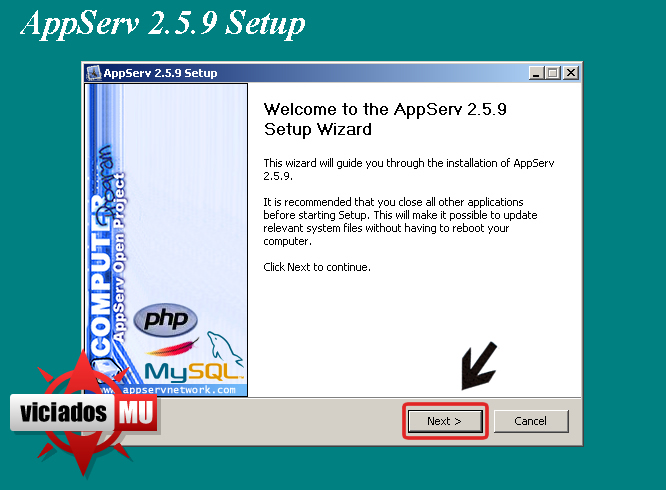
De Next na Primeira tela que aparecer.
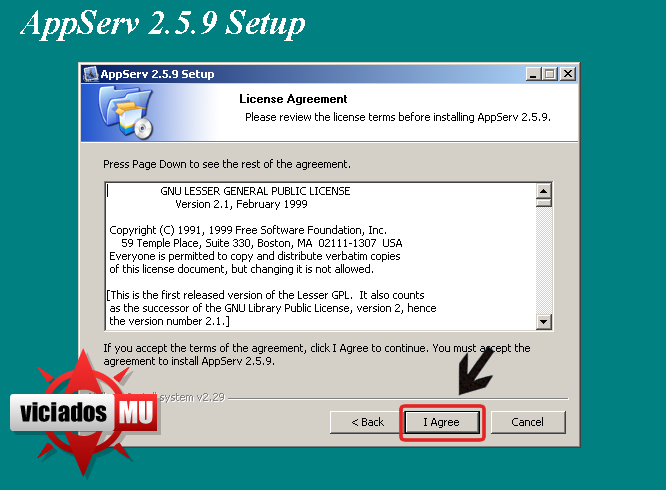
Na segunda clique em I Agree (Aceitar os termos)
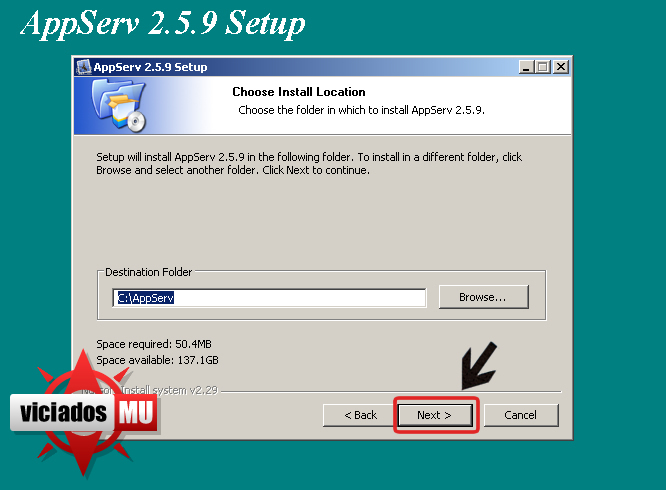
Na terceira de next.
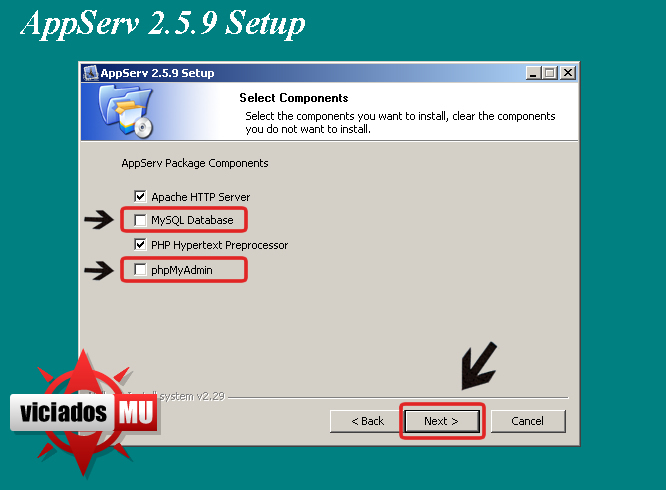
Na quarta desmarque a 2º e 4º opções e de next.
Na quinta em Server Name colocoque localhost, em Administrator's Email coloque seu e-mail e em Apache HTTP Port coloque a port 8090 ou 80 onde esta marcada na imagem e de next.
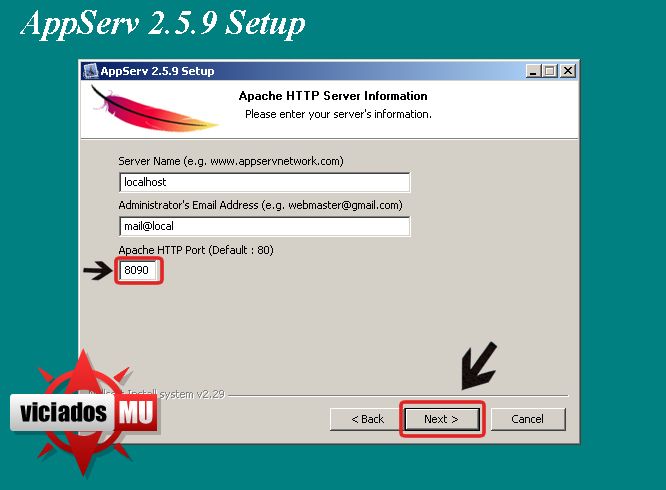
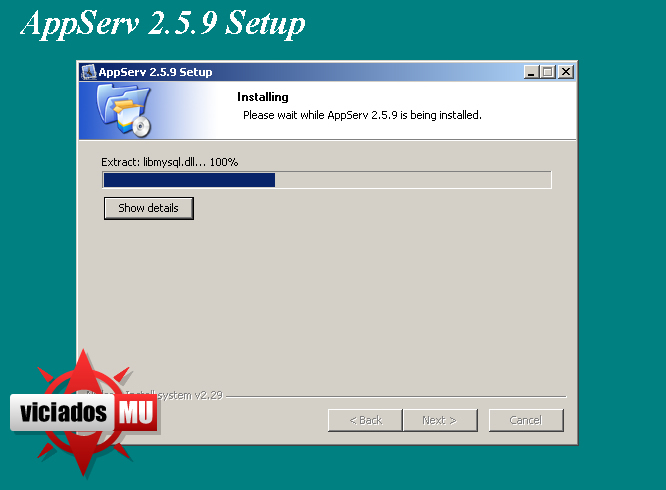
Na sexta espere instalar.
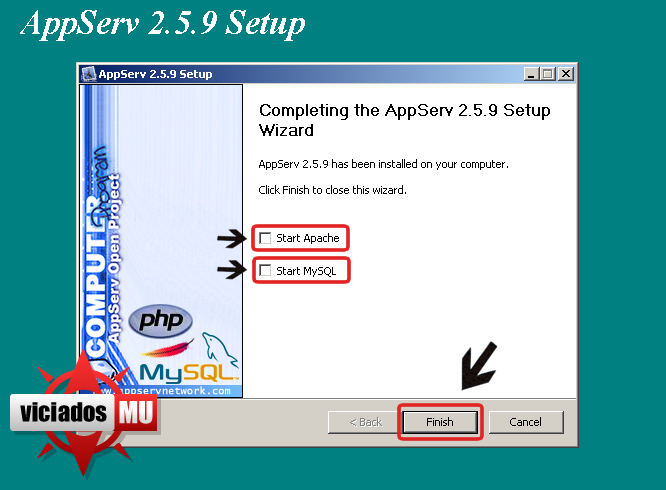
E na ultima desmarque as duas opções e de FINISH
03º Configurando PHP do Windowns
04º Abre c:\windows\php.ini
05º Procura a linha "output_buffering = Off"
06º No lugar do Off coloque On
07º Procura a linha ";extension=php_mssql.dll"
08º Retire o ";" irar ficar assim "extension=php_mssql.dll"
09º Procura a linha "session.auto_start = 0"
10º No lugar do 0 coloque 1
11º Procure a linha "mssql.secure_connection = Off"
12º No lugar do Off coloque On
13º Salve
14º Vai em "Iniciar" - "Todos os Programas" - "AppServ" - "Apache Control Server" - "Restart".
15º Protinho esta configurado o PHP
16º Agora baixe algum site de muonline em php.
17º Pegue os arquivos do site baixado, e os coloque na pasta www (C:\AppServ\www) substitua todos.
18º Agora vá em config.php e edite conforme você instalo seu sql e seu servidor.
19º Va em C:\AppServ\www la estão os arquivos do site, baixe algum editor php ou abra com bloco de notas se você entender de codigos php e edite os layouts, banners e etc.
20º Após modificar o site ao seu gosto, você restarta o appserv.
21º Seu site está pronto so entrar por " http://SeuIP:8090/ " ou pelo local " http://localhost:8090 "
acesar o banco de dados.De Start!

2.Depois de ligar seu SQL vamo até a pasta onde estará os
databases entrando pela opção Enterprise mananger.

3.Você vai encontrar uma pasta com o nome de database e
é nela que todo acontece primeiro você deverá criar os databases
clicando com o botão direito e na opção new database...

4.Você dará os nomes dos databases de Muonline e Ranking como
nas imagens abaixo
OBS: Devera ser 2 databases um com cada nome!


5.Apos ter criado os dois databases teremos que restaura-los indo nessa
opção, Deveremos restaurar um de cada vez.

6.Apos clicar em restore aparece-ra esta telinha você marcará a opção
From device e aperte em Select Devices para aparecer a proxima tela

7.Aparecera esta tela em seu SQL você deve clicar em ADD...

8.Apos clicar em ADD... aparecera uma telinha onde você clicará na opção selecionada ai na foto.

9.Após clicar na opção marcada na foto você devera procurar o arquivo do
seu muserver ele estara onde você extraiu o seu Muserver ele pode estar
no C: ou D: depende de onde você extraio.

10.Depois De OK até chegar a tela de restore para complementarmos você
devera clicar em options e marcar a opção "Force restore over existing
database" e CONFIRA OS ATALHOS CIRCULADOS NA FOTO POR QUE ELES
DEVEM ESTAR CORRETOS COM A LOCALIZAÇÃO DO SEU MUSERVER.

11.Depois aperte OK e começara a restaura

12.Aparecerá a mensagem de que o database foi restaurado

13.Agora faça o mesmo com o database que você deu o nome de Ranking
marque a opção "From device" e aperte em Select Devices.

14.Aparecera a tela onde você clicará em Add...

15.Clicando em Add... Vai aparecer esta tela onde você clicara na opção
marcada ai na foto

16.Ira aparecer a tela de busca do database novamente dentro da pasta
do seu Muserver ela esta com o arquivo do muonline que você restaurou anteriormente
OBS:apareceu mais dois arquivos do muonline Apos ter restaurado.

17.Após selecionar o arquivo Ranking vai até a tela em que você tera que
marcar a opção "Force restore over existing database" e CONFIRA OS
ATALHOS CIRCULADOS NA FOTO POR QUE ELES DEVEM ESTAR CORRETOS
COM A LOCALIZAÇÃO DO SEU MUSERVER.

18.Novamente aparecera esta tela de restore.
19.E a mensagem de que foi restaurado
20.Criando seu Login para o server saia da pasta databases e vai para a
Securiry la você vai encontar um lugar para criar seu login como na foto
abaixo.

21.Aparecera esta tela clique na opção marcada ai na foto.

22.E procure pelo arquivo que esta marcado ai na foto depois aperte OK.

23.Depois disto Confira tudo ai na foto e mude o database para muonline
la embaixo e a language para a que você desejar.

24. De Ok, depois só configurar as Jobs ( autoreset, autopk, ...) e configurar o muserver.

nao adianto em nada, eu fiz tudo isso e meu localhost nao se conecta com o sql nao sei por que, e o sql 2000 nao consigo usa, nao consigo restaurar a DB com ele nao sei pq tbm
ResponderExcluir