Aprenda Aqui a fazer tranfência de acc:
1º Crie uma pasta chama Backup DB
2º Va no Microsoft SQL Server >>> Enterprise Manager >>> Data Bases 3º Selecione a Data Base MuOnline, click com botão direito 4º Va em Todas Tarefas >>> Backup DataBase 5º Em destination selecione a pasta que você crio 6º E de OK, ele vai cria um backup igual aos da db baks 7º Faça o mesmo com a DataBase Ranking 8º Agora quando você for transferiar as acc's para outro server é só você restaura normalmente com esses backups. |
sexta-feira, 16 de dezembro de 2011
Transferir Contas - Aprenda como transfirir accs

SubServer - Aprenda como criar subservers
SubServers:
1º Se o subserver ficar no mesmo PC, terá que ser um PC "bonzinho" (processador e memória ram), se ele for em PCs diferentes, a net dos PCs terão que ser boas.
Vamos denominar os server como :
ServerGame1 , IP 192.168.1.1
ServerGame2 , IP 192.168.1.2
Obs.: se for no mesmo micro usa os 2 ips iguais.
ServerGame1:
1º Abra a porta 55902 se o moden for rotiado e libere ela no firewall também.
2º Altere os arquivos :
d:\muserver\CS\Connectserverlist.dat
d:\muserver\CS\data\Server List.dat
d:\muserver\CS\data\Connectserverlist.dat
d:\muserver\CS\Connectserverlist.dat
d:\muserver\CS\data\Server List.dat
d:\muserver\CS\data\Connectserverlist.dat
---------------------------------------------------------
0 "ServerGame1" "192.168.1.1" 55901 "SHOW"
1 "ServerGame2" "192.168.1.2" 55902 "SHOW"
----------------------------------------------------------
0 "ServerGame1" "192.168.1.1" 55901 "SHOW"
1 "ServerGame2" "192.168.1.2" 55902 "SHOW"
----------------------------------------------------------
ServerGame2:
1º crie uma pasta separada do muserve exp: "?:\submuserver" (esse naum importa a letra do drive nem o nome da pasta)
2º copie as seguintes pastas do muserver:
- data
- gameserver
- links ou mustartup, sendo só o game server que será ligado.
2º copie as seguintes pastas do muserver:
- data
- gameserver
- links ou mustartup, sendo só o game server que será ligado.
3º altere os arquivos, deixando igual do ServerGame1 :
?:\muserver\CS\Connectserverlist.dat
?:\muserver\CS\data\Server List.dat
?:\muserver\CS\data\Connectserverlist.dat
---------------------------------------------------------
0 "ServerGame1" "192.168.1.1" 55901 "SHOW"
1 "ServerGame2" "192.168.1.2" 55902 "SHOW"
----------------------------------------------------------
?:\muserver\CS\Connectserverlist.dat
?:\muserver\CS\data\Server List.dat
?:\muserver\CS\data\Connectserverlist.dat
---------------------------------------------------------
0 "ServerGame1" "192.168.1.1" 55901 "SHOW"
1 "ServerGame2" "192.168.1.2" 55902 "SHOW"
----------------------------------------------------------
4º altere os arquivos :
?:\muserver\data\ServerInfo.dat
----------------------------------------------------------
[GameServerInfo]
ServerName = ServerGame2
ServerCode = 1
ConnectMemberLoad = 0;
----------------------------------------------------------
?:\muserver\data\ServerInfo.dat
----------------------------------------------------------
[GameServerInfo]
ServerName = ServerGame2
ServerCode = 1
ConnectMemberLoad = 0;
----------------------------------------------------------
5º nos arquivos :
?:\muserver\data\IpList.dat
?:\muserver\data\ServerInfo.dat
?:\muserver\data\commonserver.cfg
?:\muserver\data\lang\kor\commonloc.cfg
Coloquei o ip do ServeGame1 "192.168.1.1"
?:\muserver\data\IpList.dat
?:\muserver\data\ServerInfo.dat
?:\muserver\data\commonserver.cfg
?:\muserver\data\lang\kor\commonloc.cfg
Coloquei o ip do ServeGame1 "192.168.1.1"
pronto , já esta configurado pra iniciar os server's , vamos iniciar !!!!
1º Inicie o ServerGame1 normalmente como vc já faz , espere ele iniciar por completo.
2º No ServerGame2 , na pasta link remova todos os links deixando somento o link8
altere ele deixando assim :
?:\muserver\GameServer\GameServer.exe 192.168.1.1 55970 192.168.1.1 55960 55902
3º inicie o link8 e pronto.
2º No ServerGame2 , na pasta link remova todos os links deixando somento o link8
altere ele deixando assim :
?:\muserver\GameServer\GameServer.exe 192.168.1.1 55970 192.168.1.1 55960 55902
3º inicie o link8 e pronto.
No Muserver 2 só precisar ligar o link 8 e não precisa estar instalado o sql.
---------------------------------------------------------------
EDITANDO O Text.bmd
Para mudar o nome dos Server que irão aparecer no jogo como na imagem vista lá acima você deve pegar algum BMD editor e editar o arquivo text.bmd do seu cliente.
1° Abra o BMD editor
2° Abra o arquivo text.bmd na pasta do seu cliente
3° Procure a linha 541 e mude para o nome que você quer que apareça para o Server 1
4° Procure a linha 542 e mude para o nome que você quer que apareça para o Server 2
5° Não sei se as linhas são sempre as mesmas, caso não seja você terá que procurá-la sozinho.
6° Salve e crie um patch para seus clientes.
2° Abra o arquivo text.bmd na pasta do seu cliente
3° Procure a linha 541 e mude para o nome que você quer que apareça para o Server 1
4° Procure a linha 542 e mude para o nome que você quer que apareça para o Server 2
5° Não sei se as linhas são sempre as mesmas, caso não seja você terá que procurá-la sozinho.
6° Salve e crie um patch para seus clientes.
Connect Player - Sistema de conexão de players
Esse é um sistema, que só connectará no servidor quem o adm escolher!No arquivo data\Serverinfo.dat coloque.
CODE
[GameServerInfo]
ServerName="nome"
ServerCode=0
NonPk=1
ConnectMemberLoad=1
Esse "ConnectMemberLoad=1" é para que o Server faça Load do arquivo "ConnectMember.txt"
No arquivo "ConnectMember.txt", você coloca os playes que poderão conectar
CODE
// Connect user list
// Only current game server.
" Admin"
" gm "
" vip "
" nick que vc escolhe"
CODE
[GameServerInfo]
ServerName="nome"
ServerCode=0
NonPk=1
ConnectMemberLoad=1
Esse "ConnectMemberLoad=1" é para que o Server faça Load do arquivo "ConnectMember.txt"
No arquivo "ConnectMember.txt", você coloca os playes que poderão conectar
CODE
// Connect user list
// Only current game server.
" Admin"
" gm "
" vip "
" nick que vc escolhe"
Servidor Lan & Wan - Saiba como configurar o servidor para net e rede
Para Servidores Internet + LanHouse (rede)1º Crie um no-ip de no maximo 4 digitos (exemplo: mu**.no-ip.com, org, ou info)
2º Configure os ips do muserver da seguinte forma Connect Server: Citação: D: ou C: \musever\cs Configure todos os ips desta pasta com o seu no-ip Exemplo: 0 "mu**" "mu**.no-ip.com" 55901 "SHOW" CommonServer: Citação: D: ou C:\muserver\data\commonserver.cfg Configure os ips deste arquivo com o seu ip local que no caso é "127.0.0.1" IpList: Citação: D: ou C:\muserver\data\IpList.dat Configure com seu no-ip Exemplo: "mu**.no-ip.com" Language: Citação: D: ou C:\muserver\data\lang\chs\commonloc.cfg Configure com seu ip de rede. Exemplo: [ConnectServerInfo] IP = (ip de rede) PORT = 55557 [GameServerInfo] ClientExeVersion = Sua versao ClientExeSerial = Seu Serial LootingTime = 10 Faça a mesma coisa com o arquivo: D: ou C:\muserver\data\lang\kor\commonloc.cfg JoinServer: Citação: Link 4(JoinServer) Configure com seu ip de rede Exemplo: D: ou C:\MuServer\JoinServer\JoinServer.exe /p55970 /ca(ip de rede) /cp55557 GameServer: Citação: Link 8(GameServer) Configure também com seu ip de rede Exemplo: D: ou C:\MuServer\GameServer\GameServer.exe (ip de rede) 55970 (ip de rede) 55960 55901 3º Agora você terá que editar o seguinte arquivo com o "Bloco de Notas": c:\windows\system32\drivers\etc\host Apague tudo e coloque da seguinte forma: Citação: 127.0.0.1 localhost (ip de rede) (seu no-ip) OBS.: Isso você terá que fazer em todas as maquinas da lanhouse(inclusive o host) 4º Abra as seguintes portas no seu modem * 80 TCP * 8090 TCP * 44405 TCP * 55557 UDP * 55970 TCP * 55971 TCP * 55960 TCP * 55961 TCP * 55962 TCP * 55557 TCP * 55901 TCP * 55903 TCP * 55905 TCP * 55919 TCP Para descobrir seu ip de rede: Vá em "Iniciar" -> "Executar" -> Digite "CMD"( Isso fará que você acesse o Prompt de Comando -> Ao entrar no Prompt Digite o seguinte Comando "ipconfig" -> na linha "Endereço IP" vai estar seu ip de rede. Pronto Server Internet + Rede. --------------------------------------------------------------- Servidor Lan + Wan Versão 1.02d : É preciso do novo CS que aceita configurações no-ip D:\MuServer\CS aqui, basta configurar o cstest.ini com seu no-ip ficando assim: [General] GSIP=seumu.sytes.net GSPORT=55901 PORT=44405 AutoService=0 D:\MuServer\Data arquivo commonserver.cfg ---> aqui os 3 ip's devem ser 127.0.0.1 arquivo IpList.dat -------> seumu.sytes.net arquivo ServerInfo.dat -------> em server name voce coloca o nome do seu MU D:\MuServer\Data\Lang\chs arquivo commonloc.cfg -----> no IP voce coloca ip de rede interna (ip do server 192.168.xxx.xxx ou outro que voce use) é aconselhavel fazer isso tambem na pasta kor D:\MuServer\Gameserver arquivo config.ini -----> aqui voce so mexe na senha e login do msql, o resto permanece ficando assim: [ODBC] ServerName=(local) DatabaseName=MuOnline UserID=xx <------- login msql UserPassword=xxxxxx <----------senha msql D:\MuServer\Links aqui para quem não usa o muserverlinks, deve configurar os links 4 e 8 da seguinte forma: link 4 ----> /p55970 /caseumu.sytes.net /cp55557 link 8 ----> 192.168.xxx.xxx 55970 192.168.xxx.xxx 55960 55901 (ip de rede interno ou parecido) D:\MuServer\MU2003_EVENT_SERVER\Data arquivo svconfig.ini ----> aqui voce deve configurar assim: [pim_setting] queue_no=4 workerthread_no=4 [odbc_connection] mu2003_dbname = Ranking mu2003_dsn = DEVILSQURE_RANKING mu2003_uid = xx <---- login msql mu2003_pass = xxxxxx <---- senha msql D:\MuServer\RankingServer arquivo svconfig.ini ----> aqui voce deve configurar assim: [odbc_setting] dbname=Ranking odbc_dsn=DEVILSQURE_RANKING odbc_uid=ss <---- login msql odbc_pass=xxxxxx <---- senha msql odbc_con_count=40 [pim_setting] queue_no=6 workerthread_no=10 lembrando que o arquivo main voce deve editar ele e colocar o seu no-ip. PS1. Adotei para as maquinas da lanhouse as configurações antigas usadas na versão 1.01E+ no arquivo host, abaixo de 127.0.0.1 localhost vai adicionado seu ip de rede e seu endereço no-ip, inclusive na maquina server. PS2. Com esta configuração não há a necessidade se se ficar fazendo atualização de IP's nem por motivo de falta de energia |
Jobs - Jobs para o servidor
Jobs
Para se criar uma Job va ate microsoft SQL interprise manager
Management > SQL agent > Jobs >
clique botao direito e depois em new Job
GM Rico
Adiciona zen no bau dos GM´s de 1 em 1 hora o valor pode ser alterado para o
desejado. O tempo do job e de 1 em 1 hora.
General:
Name: Mesada de GM
Category: Uncategorized (Local)
Owner: MUONLINE\Administrator
Database: muonline
Update Character
Set Money=850120120
Where CtlCode=8
ANTI GMS falsos ou seja editados
Bloqueia falsos GMs de 1 em 1 minuto checa se e verdadeiro o GM pode ser alterado
para o desejado. O tempo do job e de 1 em 1 minuto.
E necessario criar uma coluna com o nome "Is_Valid_GM" na tabela Character e por
o valor padrao = 0 para todos os personagens e para o Gm valor 1 manualmente
General:
Name: Anti-Injection de Falso GM
Category: Uncategorized (Local)
Owner: MUONLINE\Administrator
Database: muonline
desejado. O tempo do job e de 1 em 1 hora.
General:
Name: Mesada de GM
Category: Uncategorized (Local)
Owner: MUONLINE\Administrator
Database: muonline
Update Character
Set Money=850120120
Where CtlCode=8
ANTI GMS falsos ou seja editados
Bloqueia falsos GMs de 1 em 1 minuto checa se e verdadeiro o GM pode ser alterado
para o desejado. O tempo do job e de 1 em 1 minuto.
E necessario criar uma coluna com o nome "Is_Valid_GM" na tabela Character e por
o valor padrao = 0 para todos os personagens e para o Gm valor 1 manualmente
General:
Name: Anti-Injection de Falso GM
Category: Uncategorized (Local)
Owner: MUONLINE\Administrator
Database: muonline
UPDATE Character
SET CtlCode=('1')
WHERE CtlCode=('8') and Is_Valid_GM=('0')
Bloquiados todas accs
Update MEMB_INFO
Set bloc_code=1
Liberando todas accs
Update MEMB_INFO
Set bloc_code=0
SET CtlCode=('1')
WHERE CtlCode=('8') and Is_Valid_GM=('0')
Bloquiados todas accs
Update MEMB_INFO
Set bloc_code=1
Liberando todas accs
Update MEMB_INFO
Set bloc_code=0
Auto Quest
auto quest , faiz virar sm / bk / me assim q xega no lvl 150
update character
set class = ('1') , clevel = ('151') , leveluppoint = ('20')
where clevel = ('150')
and class = ('2')
Update character
set class = ('17') , clevel = ('151') , leveluppoint = ('20')
where clevel = ('150')
and class = ('16')
update character
set class = ('32') , clevel = ('151') , leveluppoint = ('20')
where clevel = ('150')
and class = ('33')
auto quest , faiz virar sm / bk / me assim q xega no lvl 150
update character
set class = ('1') , clevel = ('151') , leveluppoint = ('20')
where clevel = ('150')
and class = ('2')
Update character
set class = ('17') , clevel = ('151') , leveluppoint = ('20')
where clevel = ('150')
and class = ('16')
update character
set class = ('32') , clevel = ('151') , leveluppoint = ('20')
where clevel = ('150')
and class = ('33')
Em Breve mais scripts e jobs
Scripts Website - Scripts para usar em seu websites
Scripts
Scripts PHP:
Status do servidor: QUOTE < ? $fp = @fsockopen("127.0.0.1", 55901, $errno, $errstr, 1); if($fp >= 1){ echo '<font color=00FF00>Online</font>';} else{ echo '<font color=990000>Offline</font>'; } ?>
Número de Usuários Banidos:
QUOTE < ?php $sql = mssql_query("SELECT count(*) FROM Character where ctlcode=1"); echo mssql_result($sql, 0, 0); ?>
Número de Usuários Online:
QUOTE < ?php $sql = mssql_query("SELECT count(*) FROM MEMB_STAT WHERE ConnectStat = 1"); if( mssql_result($sql, 0, 0) <= 50){ //esse script da pra configurar a cor dos numeros echo "<font color=black>"; //de 0 a 50 fica preto de 50 a 100 fica laranja echo mssql_result($sql, 0, 0);} //e de 100 pra cima fica vermelho elseif( mssql_result($sql, 0, 0) >= 50 AND mssql_result($sql, 0, 0) <= 100){ echo "<font color=FF6600>"; echo mssql_result($sql, 0, 0);} elseif( mssql_result($sql, 0, 0) > 100){ echo "<font color=990000>"; echo mssql_result($sql, 0, 0);} ?>
Número de Contas:
QUOTE < ?php $tacountresult= mssql_query("select memb___id from MEMB_INFO"); $tacount = mssql_num_rows ($tacountresult); ?> < ?php print "$tacount"; ?>
Número de Personagens:
QUOTE < ?php $tcharsresult = mssql_query("select Name from Character"); $tchars = mssql_num_rows ($tcharsresult); ?> < ?php print "$tchars"; ?>
Lembrando que para esses scripts funcionarem, é nesessario a conexão com o mssql. exemplo:
QUOTE < ?php $alogin = "sa"; $apass = "Senha do SQL"; $db = "MuOnline"; $host = "Seu IP Aqui"; $msconnect=mssql_connect($host,$alogin,$apass); $msdb=mssql_select_db("$db",$msconnect); ?>
Codigo do tempo para Abrir BC e DS :
Coloque o codico no lugar da pagina que você quiser ou se preferir criei um link
OBS: O codico é em php < td width="134" class="texto" bgcolor="#000000"><span class="texto">Devil Square:</span><span class="textoR"><span id=timespan> </span> < script> var czas; < ? echo "var minuta = ".date("i").";"; echo "var sekunda = ".date("s").";"; ?> //document.write(55-minuta); danagodzina = minuta * 60 + sekunda; function changetimea() { danagodzina = danagodzina + 1; czas = 55*60 - danagodzina; min = Math.floor(czas/60); sec = czas%60; if(czas < 0) { document.getElementById("timespan").innerHTML="<? echo 'Aberto'; ?>"; } else { if(min < 10) min = "0"+min; if(sec < 10) sec = "0"+sec; document.getElementById("timespan").innerHTML=min+":"+sec; } window.setTimeout("changetimea()",1000); } changetimea(); < /script> < /font> </td> < /tr> < tr> < td width="115"><font style=""><span class="texto">Blood Castle:</span><span class="textoR"><span id=timespan2></span> < script> < ? echo "var minuta2 = ".date("i").";"; echo "var sekunda2 = ".date("s").";"; ?> danagodzina2 = minuta2 * 60 + sekunda2; if(minuta2 > 30) dopelnej = 3600 - danagodzina2; else dopelnej = -danagodzina2; dobc = dopelnej + 25*60; function changetimea2() { dobc = dobc - 1; if(dobc < -5*60) { dobc = 3600 + 30*60; dobc = dobc-1; } min2 = Math.floor(dobc/60); sec2 = dobc%60; if(min2 < 0) { document.getElementById("timespan2").innerHTML="<? echo 'Aberto'; ?>"; } else { if(min2 < 10) min2 = "0"+min2; if(sec2 < 10) sec2 = "0"+sec2; document.getElementById("timespan2").innerHTML=min2+":"+sec2; } window.setTimeout("changetimea2()",1000); } changetimea2(); < /script> Reset QUOTE < ?php $alogin = "sa"; $apass = "Senha do SQL"; $db = "MuOnline"; $host = "Seu IP Aqui"; $msconnect=mssql_connect($host,$alogin,$apass); $msdb=mssql_select_db("$db",$msconnect); $query = 'select Name,Class,cLevel,Strength,Dexterity,Vitality,Energy,LevelUpPoint,CtlCode,resets from Character order by resets desc , cLevel desc'; $result = mssql_query( $query ); echo '<html>'; echo "<head>\n"; echo '<body>'; echo '<font face=Verdana>'; echo '<center><table cellSpacing=1 width=100% align=center>'; echo '<tr> < td bgcolor=F5F5F5><center><b>Rank</td> < td bgcolor=F5F5F5><b>Personagem</td> < td bgcolor=F5F5F5><b>Classe</td> < td bgcolor=F5F5F5><b>Level</td> < td bgcolor=F5F5F5><b>Strenght</td> < td bgcolor=F5F5F5><b>Agility</td> < td bgcolor=F5F5F5><b>Vitality</td> < td bgcolor=F5F5F5><b>Energy</font></td> < td bgcolor=F5F5F5><b>Resets</font></td>'; //Aqui voce coloca o numero do rank //no caso esta top 100 //se quiser mudar eh soh trocar o 100 pelo numero desejado for($i=0;$i < 100;++$i) { $row = mssql_fetch_row($result); $personag = htmlentities($row[0]); echo '<tr><td width=5% bgcolor=F5F5F5><center><b>'; echo $i + 1; echo 'º</td><td width=21% bgcolor=F5F5F5><table>'; echo $personag; echo '</table></td><td width=19% bgcolor=F5F5F5>'; if($row[8] == 8){ echo 'Game Master'; } else { if($row[1] == 0){ echo 'Dark Wizard'; } if($row[1] == 1){ echo 'Soul Master'; } if($row[1] == 16){ echo 'Dark Knight'; } if($row[1] == 17){ echo 'Blade Knight'; } if($row[1] == 32){ echo 'Elf'; } if($row[1] == 33){ echo 'Muse Elf'; } if($row[1] == 48){ echo 'Magic Gladiator'; } if($row[1] == 64){ echo 'Dark Lord'; } } echo '</td><td width=8% bgcolor=F5F5F5>'; echo $row[2]; echo '</td><td width=9% bgcolor=F5F5F5>'; echo $row[3]; echo '</td><td width=9% bgcolor=F5F5F5>'; echo $row[4]; echo '</td><td width=9% bgcolor=F5F5F5>'; echo $row[5]; echo '</td><td width=9% bgcolor=F5F5F5>'; echo $row[6]; echo '</td><td width=9% bgcolor=F5F5F5>'; echo $row[9]; echo'</td></tr>'; } echo '</table>'; echo '</body>'; echo '</html>'; $conn=mssql_close(); ?>
Corrigindo Bug PHP :
Na pasta de seu site, tem o config.php, abra-o após abri-lo vc terá q adicionar esse codigo após o <?php(uma linha abaixo):
$xa = getenv('REMOTE_ADDR'); $badwords = array(";","'","\"","*","union","del","DEL","insert","update","=","drop","sele","$"); foreach($_POST as $value) foreach($badwords as $word) if(substr_count($value, $word) > 0) die("Security Warning!<br />Forbidden simbols are included, please remove them and try again -> $xa"); Assim ele bloqeará os codigos usados para hakear usando o sql injection |
Particionar HD - Aprenda a particionar o seu HD
1º Clique com o botão direito em cima do "Meu Computador" e clique na Opção "Gerenciar"
2º Encontre "Armazenamento" e clique em "Gerenciamento de Disco"
3º Se seu HD possui um "Espaço Livre", Clique com o botão direito e selecione "Nova unidade logica"
4º Abrirá uma janela com um assistente, Clique em "Avançar", Selecione "Unidade Logica", Clique em "Avançar", Escolha o tamanho da unidade(EM MegaBytes), Clique "Avançar", Escolha a letra para a unidade(Geralmente D:/ para servidores de mu), Clique "Avançar", Escolha o tipo de formatação(Fat, Fat32 ou NTSF), e o formato da formatação, Clique "Avançar" e Clique "Concluir", Espere a formatação chegar a 100% e Reeniicie o pc...
OBS:.
1- Se sua unidade D:/ estiver sendo ocupada pelo driver de CD, clique em cima com o botão direito da unidade D:/(de cd) e clique em "Alterar Letra de unidade e caminho", Selecione uma letra(normalmente E:/) Clique Ok, Ok, Volte para o passo 3 e reenicie o pc no final...
2- Antes de começar o processo de particionamento fazer um scan disk
3- Antes do particionamento fazer uma desfragmentação de disco
4- Esse processo é apenas no XP, os outros não tem esses recursos, ai só usar o partition magic que você encontra clicando Aqui !
2º Encontre "Armazenamento" e clique em "Gerenciamento de Disco"
3º Se seu HD possui um "Espaço Livre", Clique com o botão direito e selecione "Nova unidade logica"
4º Abrirá uma janela com um assistente, Clique em "Avançar", Selecione "Unidade Logica", Clique em "Avançar", Escolha o tamanho da unidade(EM MegaBytes), Clique "Avançar", Escolha a letra para a unidade(Geralmente D:/ para servidores de mu), Clique "Avançar", Escolha o tipo de formatação(Fat, Fat32 ou NTSF), e o formato da formatação, Clique "Avançar" e Clique "Concluir", Espere a formatação chegar a 100% e Reeniicie o pc...
OBS:.
1- Se sua unidade D:/ estiver sendo ocupada pelo driver de CD, clique em cima com o botão direito da unidade D:/(de cd) e clique em "Alterar Letra de unidade e caminho", Selecione uma letra(normalmente E:/) Clique Ok, Ok, Volte para o passo 3 e reenicie o pc no final...
2- Antes de começar o processo de particionamento fazer um scan disk
3- Antes do particionamento fazer uma desfragmentação de disco
4- Esse processo é apenas no XP, os outros não tem esses recursos, ai só usar o partition magic que você encontra clicando Aqui !
MD5 - Saiba sobre o md5
O que é MD5 ?
MD5 é um esquema de encriptação de dados, em que transforma o dado em um codigo.
Para que serve ?
Serve para:
Exemplo: Quando você cria um login e senha, utilizando um programa/site com md5, o programa/site ira converter a senha para um codigo especifico, criptografado, e armazena-lo no seu banco de dados.
Exemplo: Quando você cria um login e senha, utilizando um programa/site com md5, o programa/site ira converter a senha para um codigo especifico, criptografado, e armazena-lo no seu banco de dados.
Vantagens ?
Os servidores com base na versão 99.6XT utilizam MD5 para aumentar a segurança. isso tambem aumenta a segurança dos sites de Muonline.
Desvantagens ?
Colocar um site em md5 apenas complica um pouco mais o seu desenvolvimento, e agrande maioria dos sites de muonline são sem md5. então pra evitar mais trabalho com o site, alguns desenvolvedores retiram o md5 dos seus servidores, substituindo arquivos, tabelas e procedimentos do banco de dados, diminuindo a segurança geral, tanto do site quanto do servidor.
Dica:
Faça seu Site sem MD5!
Faça seu Site sem MD5!
ODBC - Aprenda a configurar a ODBC
ODBC
1. Abra o Data Sources (ODBC) (Iniciar -> Painel de Controle -> Ferramentas Administrativas -> Fontes de dados (ODBC)), va para a aba Fontes de dados de Sistema e clique em adicionar.
Selecione o driver SQL Server (no fim da lista) e clique em concluir. Coloque o nome MuOnline e local como seu servidor.
Clique em "Com autenticaçao do Windows NT usando ident. de logon na rede".Clique em avancar
Em "Alterar o banco de dados padrao para" escolha Muonline e clique em avancar.Agora clique em concluir.
2. Faca a mesma coisa que fez com o Muonline, mas com o nome de:
ACCOUNT( na DATABASE MuOnline)
ACCOUNTDB_INFO_START( na DATABASE MuOnline)
DEVILSQURE_RANKING( na DATABASE Ranking)
Event( na DATABASE MuOnline)
ExDB( na DATABASE MuOnline)
GAME( na DATABASE MuOnline)
GAMEDB_INFO_END( na DATABASE MuOnline)
LOGIN( na DATABASE MuOnline)
LOGINDB_INFO_START( na DATABASE MuOnline)
MUMNG( na DATABASE MuOnline)
MUMNGDB_INFO_START( na DATABASE MuOnline)
Munonline ExDB( na DATABASE MuOnline)
MuOnline( na DATABASE MuOnline)
MuOnlineJoinDB( na DATABASE MuOnline)
Ranking( na DATABASE Ranking)
SERVERINFO_START( na DATABASE MuOnline)
USELOG( na DATABASE MuOnline)
USELOG_INFO_START( na DATABASE MuOnline)
No caso de não estarem funcionando, baixe na sessão de utilitários ou faça manualmente :
Selecione o driver SQL Server (no fim da lista) e clique em concluir. Coloque o nome MuOnline e local como seu servidor.
Clique em "Com autenticaçao do Windows NT usando ident. de logon na rede".Clique em avancar
Em "Alterar o banco de dados padrao para" escolha Muonline e clique em avancar.Agora clique em concluir.
2. Faca a mesma coisa que fez com o Muonline, mas com o nome de:
ACCOUNT( na DATABASE MuOnline)
ACCOUNTDB_INFO_START( na DATABASE MuOnline)
DEVILSQURE_RANKING( na DATABASE Ranking)
Event( na DATABASE MuOnline)
ExDB( na DATABASE MuOnline)
GAME( na DATABASE MuOnline)
GAMEDB_INFO_END( na DATABASE MuOnline)
LOGIN( na DATABASE MuOnline)
LOGINDB_INFO_START( na DATABASE MuOnline)
MUMNG( na DATABASE MuOnline)
MUMNGDB_INFO_START( na DATABASE MuOnline)
Munonline ExDB( na DATABASE MuOnline)
MuOnline( na DATABASE MuOnline)
MuOnlineJoinDB( na DATABASE MuOnline)
Ranking( na DATABASE Ranking)
SERVERINFO_START( na DATABASE MuOnline)
USELOG( na DATABASE MuOnline)
USELOG_INFO_START( na DATABASE MuOnline)
No caso de não estarem funcionando, baixe na sessão de utilitários ou faça manualmente :
3.Criando Fonte de Dados.
4.Vai em Iniciar , Painel de Controler , Ferramentas administrativas, Fontes de dados (ODBC) e Fonte de Dados do Sistema.
5.Click em adicionar, e procure por SQL Server.

6.Agora você vai Criar 6 Fontes de Dados : LocalServer, MuOnline, MuOnlineJoinDB, USELOG, e Event, Ranking , sem descrição e em servidor o localhost.
7. Olhe a Figura:

4.Vai em Iniciar , Painel de Controler , Ferramentas administrativas, Fontes de dados (ODBC) e Fonte de Dados do Sistema.
5.Click em adicionar, e procure por SQL Server.
6.Agora você vai Criar 6 Fontes de Dados : LocalServer, MuOnline, MuOnlineJoinDB, USELOG, e Event, Ranking , sem descrição e em servidor o localhost.
7. Olhe a Figura:

8.Olhe a Figura:

9.Em Default coloque todoas em MuOnline menos o Event e Ranking vc deverá por Ranking.
10.Olhe a Figura:
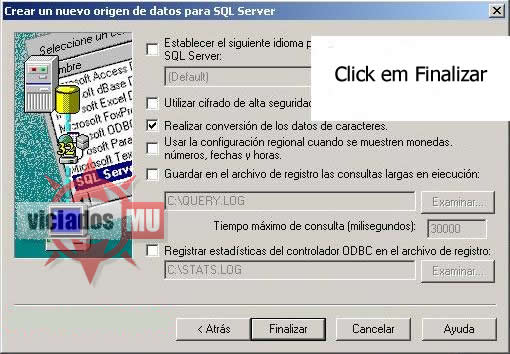


11. Apos fazer o download ou ter feito manulamente vá para a seção criando server, se quiser ser rapido utilize os links abaixo e depois de fazer o download extraia na area de trabalho e clique no incone que tiver dizendo OBDC.reg:
Para MSSQL 2000 (Ambas versões): LINK
Criando NPC Maluco - Aprenda a criar NPC Maluco.
• Procure a pasta do MuServer.
• Abra pasta Data que se localiza dentro do MuServer • Abra o arquivo shop.txt na qual você quer editar.
• Características dos Shops:
Agora iremos colocar os itens do NPC MALUCO.shop0 - [Lorencia] Hans the Blacksmith (116,141) shop1 - [Lorencia] Liaman The Barmaid (123,135) shop2 - [Lorencia] Pasi the Wizard (118,113) shop3 - [Lorencia] Peddlar (183,137) shop4 - [Lorencia] Peddler (6,145) shop5 - [Lorencia] Potion Girl (128,86) shop6 - [Devias] Barmaid (226,25) shop7 - [Devias] Wizard (225,41) shop8 - [Devias] Weapon Merchant (186,47) shop9 - [Noria] Craftsman (195,125) shop10 - [Noria] Elf Lala (172,126) Clique na imagem abaixo para ver mais detalhadamente.  Clique na imagem abaixo para ver mais detalhadamente  • No caso eu foi editado somente as BOX mas você pode colocar mais itens, basta ter o código deles e acidionar. OBS: As BOX of KUNDUM o código é o mesmo da BOX of LUCK mas vai estar assim: 14 11 255 0 0 0 //Box of luck Porem você deve acrescentar entre o " 11 " e " 255 " os números de acordo com as BOX, exemplo: 14 11 8 255 0 0 0 //Box of Kundun +1 14 11 9 255 0 0 0 //Box of Kundun +2 assim por diante... lembrando que os números vão de 8 á 12 no caso box +1 á +5. • Após ter editados os shops (NPC) vá até o Game Server. - Clique em " Load " - Clique em " Shop Reload " Clique na imagem abaixo para ver mais detalhadamente  Pronto agora seu NPC maluco está funcionando. Pronto agora seu NPC maluco está funcionando.• Para voltar ao normal, basta retirar os códigos dos itens que você colocou para o NPC e voltar ao que estava. • Após feito isto, vai no Game Server, clique em " Load " e depois " Shop Reload " novamente. |
quinta-feira, 15 de dezembro de 2011
Server com Moden Rotiado - Aprenda a configurar o servidor com moden rotiado
Antes precisamos tomar nota de umas informações básicas.
SEU IP DE REDE?
- Iniciar, Executar, CMD, IPCONFIG.
(192.168.XXX.XXX)
- Iniciar, Executar, CMD, IPCONFIG.
(192.168.XXX.XXX)
SEU IP GLOBAL?
NO-IP
NO-IP
SEU IP LOCAL?
127.0.0.1
127.0.0.1
Senha SQL?
Aquela que você configura para o usúario "sa", quando instala o programa.
Aquela que você configura para o usúario "sa", quando instala o programa.
• Muserver\DataServer1 e 2
AllowableIPList.txt
Coloque seu IP de Rede SEM OS PONTOS (Nunca tire o 255).
AllowableIPList.txt
Coloque seu IP de Rede SEM OS PONTOS (Nunca tire o 255).
Ex: 192 168 1 254 255 (IP de Rede 192.168.1.254 sem os pontos + o 255)
• Muserver\ExDB
ExDB.ini
Coloque sua Senha SQL.
ExDB.ini
Coloque sua Senha SQL.
• Muserver\EventServer\Data
SvConfig.ini
Coloque sua Senha SQL.
SvConfig.ini
Coloque sua Senha SQL.
• Muserver\Gameserver 1 ou 2 ou
Muserver\FNR1-1 ou FNR1-2
MyGSFun.ini
Coloque sua Senha SQL.
Muserver\FNR1-1 ou FNR1-2
MyGSFun.ini
Coloque sua Senha SQL.
• Muserver\RankingServer
SvConfig.ini
Coloque sua Senha SQL.
SvConfig.ini
Coloque sua Senha SQL.
• MuServe\Cs\Data
ServerInfo.dat
ServerList.dat
Coloque seu NO-IP.
ServerInfo.dat
ServerList.dat
Coloque seu NO-IP.
• MuServe\Data\Lang\Kor
Commonloc.cfg
Coloque seu IP Local.
Commonloc.cfg
Coloque seu IP Local.
• MuServe\Data
CommonServer.cfg
Coloque seu IP Local em TODOS.
CommonServer.cfg
Coloque seu IP Local em TODOS.
• MuServe\Data
IpList.cfg
Coloque seu NO-IP.
IpList.cfg
Coloque seu NO-IP.
• Muserver\Data
MapServerInfo.dat
Coloque seu IP de Rede (192.168.XXX.XXX).
MapServerInfo.dat
Coloque seu IP de Rede (192.168.XXX.XXX).
• Muserver
StartUp.ini
Coloque Seu NO-IP em TODOS.
StartUp.ini
Coloque Seu NO-IP em TODOS.
Pontos Maximos - Aprenda a configurar os pontos maximos dos chars
Colocando os Pontos 32k , 32767k e 65k
Fassa um JOB
1º Abra SQL Server Enterprise Manager -> Console Root -> Microsoft MSSQL Servers -> (local) -> Management -> Sql Server Agent -> Jobs
2º Clique com o botão direito e aperte New Job
// Em name coloque um nome para o JOB
// Nao mecha em + nada.
// Nao mecha em + nada.
3º Clique na aba Steps, logo em seguida clique em New.
// Em name coloque um nome para o Step
// Em database Selecione MuOnline
// Em Command coloque o seguinte codigo:
// Em database Selecione MuOnline
// Em Command coloque o seguinte codigo:
"32767k
UPDATE Character
SET Character.LevelUpPoint = Character.Strength - 32767,Character.Strength = ('32767')
WHERE Character.Strength > 32767
SET Character.LevelUpPoint = Character.Strength - 32767,Character.Strength = ('32767')
WHERE Character.Strength > 32767
UPDATE Character
SET Character.LevelUpPoint = Character.Vitality - 32767, Character.Vitality = ('32767')
WHERE Character.Vitality > 32767
SET Character.LevelUpPoint = Character.Vitality - 32767, Character.Vitality = ('32767')
WHERE Character.Vitality > 32767
UPDATE Character
SET Character.LevelUpPoint = Character.Dexterity - 32767, Character.Dexterity = ('32767')
WHERE Character.Dexterity > 32767
SET Character.LevelUpPoint = Character.Dexterity - 32767, Character.Dexterity = ('32767')
WHERE Character.Dexterity > 32767
UPDATE Character
SET Character.LevelUpPoint = Character.Energy - 32767, Character.Energy = ('32767')
WHERE Character.Energy > 32767"
SET Character.LevelUpPoint = Character.Energy - 32767, Character.Energy = ('32767')
WHERE Character.Energy > 32767"
" 32k
UPDATE Character
SET Character.LevelUpPoint = Character.Strength - 32000,Character.Strength = ('32000)
WHERE Character.Strength > 32000
SET Character.LevelUpPoint = Character.Strength - 32000,Character.Strength = ('32000)
WHERE Character.Strength > 32000
UPDATE Character
SET Character.LevelUpPoint = Character.Vitality - 32000, Character.Vitality = ('32000')
WHERE Character.Vitality > 32000
SET Character.LevelUpPoint = Character.Vitality - 32000, Character.Vitality = ('32000')
WHERE Character.Vitality > 32000
UPDATE Character
SET Character.LevelUpPoint = Character.Dexterity - 32000, Character.Dexterity = ('32000')
WHERE Character.Dexterity > 32000
SET Character.LevelUpPoint = Character.Dexterity - 32000, Character.Dexterity = ('32000')
WHERE Character.Dexterity > 32000
UPDATE Character
SET Character.LevelUpPoint = Character.Energy - 32000, Character.Energy = ('32000')
WHERE Character.Energy > 32000"
SET Character.LevelUpPoint = Character.Energy - 32000, Character.Energy = ('32000')
WHERE Character.Energy > 32000"
"65k < Para os Servers 1.02i e seus mix , e o 1.03N + Season2
UPDATE Character
SET Character.LevelUpPoint = Character.Strength - 65000,Character.Strength = ('65000')
WHERE Character.Strength > 65000
SET Character.LevelUpPoint = Character.Strength - 65000,Character.Strength = ('65000')
WHERE Character.Strength > 65000
UPDATE Character
SET Character.LevelUpPoint = Character.Vitality - 65000, Character.Vitality = ('65000')
WHERE Character.Vitality > 65000
SET Character.LevelUpPoint = Character.Vitality - 65000, Character.Vitality = ('65000')
WHERE Character.Vitality > 65000
UPDATE Character
SET Character.LevelUpPoint = Character.Dexterity - 65000, Character.Dexterity = ('65000')
WHERE Character.Dexterity > 65000
SET Character.LevelUpPoint = Character.Dexterity - 65000, Character.Dexterity = ('65000')
WHERE Character.Dexterity > 65000
UPDATE Character
SET Character.LevelUpPoint = Character.Energy - 65000, Character.Energy = ('65000')
WHERE Character.Energy > 65000 "
SET Character.LevelUpPoint = Character.Energy - 65000, Character.Energy = ('65000')
WHERE Character.Energy > 65000 "
4º De ok e clique na aba Schedules e em New Schedule, coloque um nome para o Schedule, Selecione Recurring e clique em change
// Em occours selecione dailly
// Em Dailly coloque 1 no campo Day
// Em Dayle frequency Selecione Occours every ** ** **
// Em Occours every Digite 1 e Minute(s)
// Em Dailly coloque 1 no campo Day
// Em Dayle frequency Selecione Occours every ** ** **
// Em Occours every Digite 1 e Minute(s)
5º De Ok em todas as janelas e ative o SQL Agent.. clicando com o botao direito em cima e start
Instalando Site - Aprenda como instalar o appserve e colocar o site on
Como Instalar o AppServe e Como colocar o Site ON.
01º Baxe o AppServer.
02º Siga as instruções de como instala-lo.
De Next na Primeira tela que aparecer.
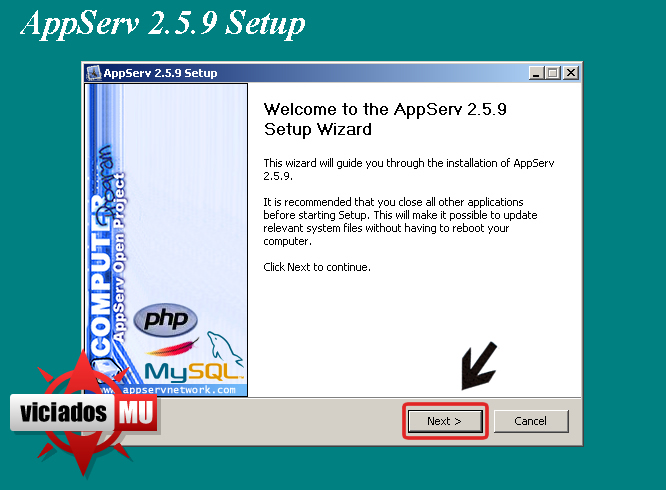
Na segunda clique em I Agree (Aceitar os termos)
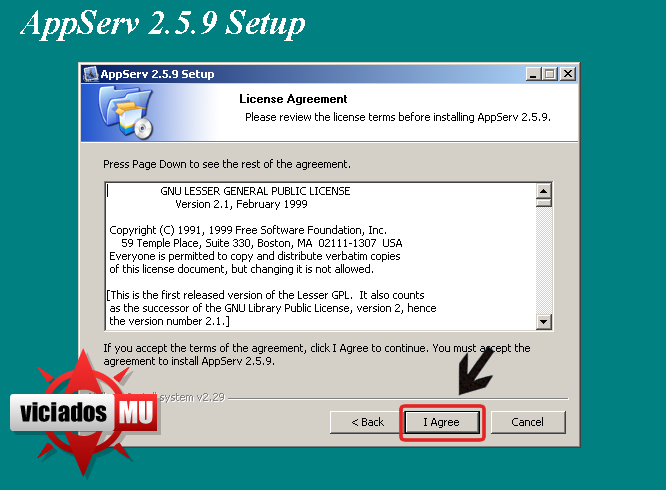
Na terceira de next.
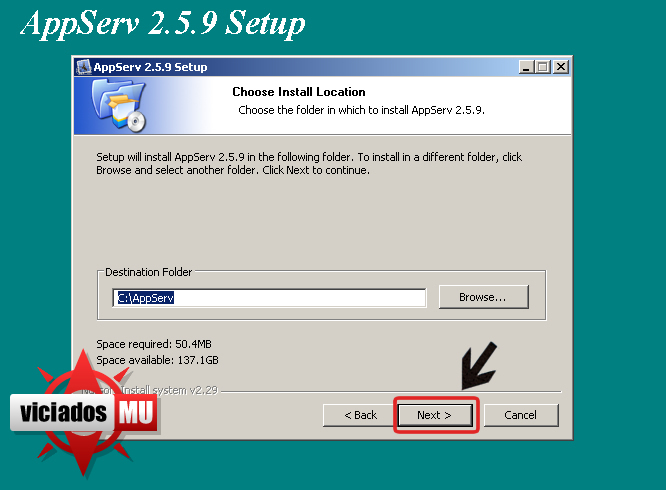
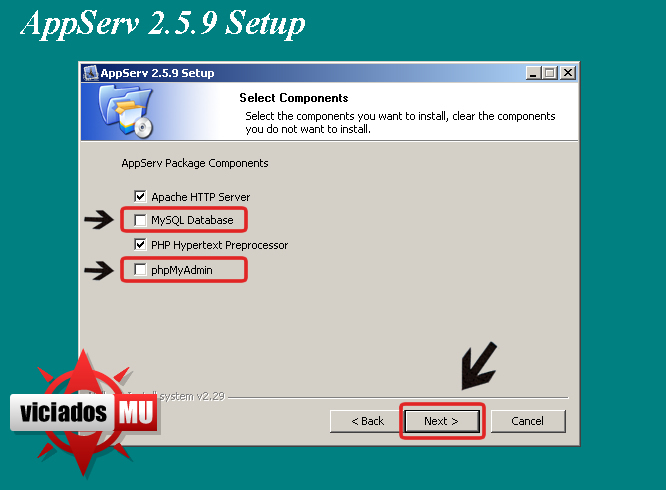
Na quarta desmarque a 2º e 4º opções e de next.
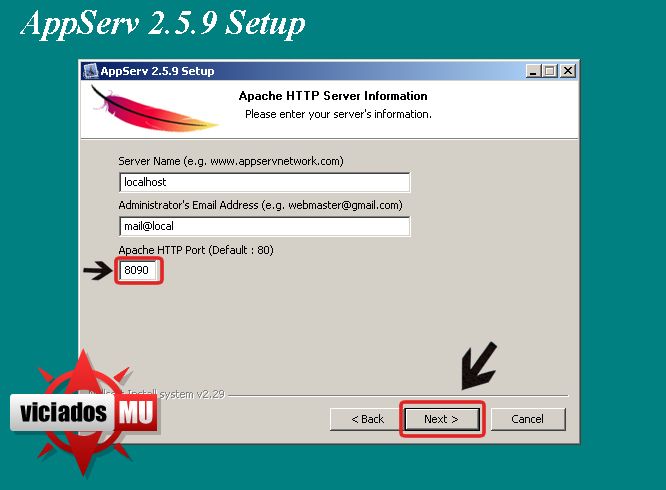
Na quinta em Server Name colocoque localhost, em Administrator's Email coloque seu e-mail e em Apache HTTP Port coloque a port 8090 ou 80 onde esta marcada na imagem e de next.
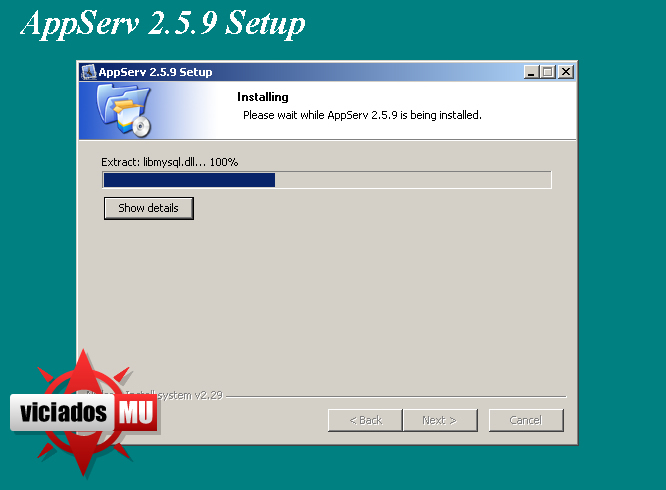
Na sexta espere instalar.
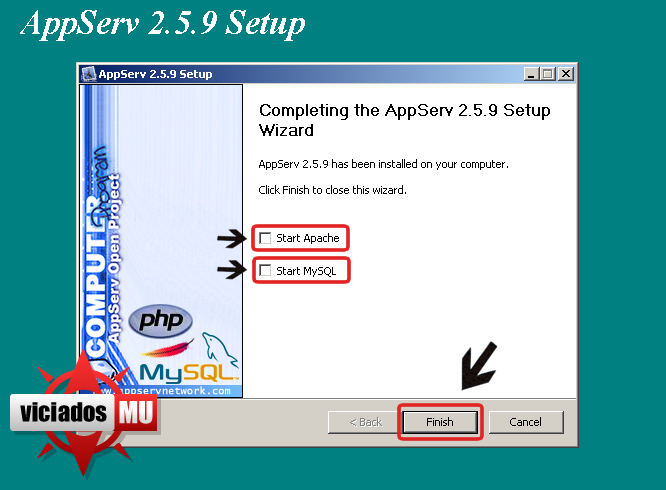
E na ultima desmarque as duas opções e de FINISH
03º Configurando PHP do Windowns
04º Abre c:\windows\php.ini
05º Procura a linha "output_buffering = Off"
06º No lugar do Off coloque On
07º Procura a linha ";extension=php_mssql.dll"
08º Retire o ";" irar ficar assim "extension=php_mssql.dll"
09º Procura a linha "session.auto_start = 0"
10º No lugar do 0 coloque 1
11º Procure a linha "mssql.secure_connection = Off"
12º No lugar do Off coloque On
13º Salve
14º Vai em "Iniciar" - "Todos os Programas" - "AppServ" - "Apache Control Server" - "Restart".
15º Protinho esta configurado o PHP
16º Agora baixe algum site de muonline em php.
17º Pegue os arquivos do site baixado, e os coloque na pasta www (C:\AppServ\www) substitua todos.
18º Agora vá em config.php e edite conforme você instalo seu sql e seu servidor.
19º Va em C:\AppServ\www la estão os arquivos do site, baixe algum editor php ou abra com bloco de notas se você entender de codigos php e edite os layouts, banners e etc.
20º Após modificar o site ao seu gosto, você restarta o appserv.
21º Seu site está pronto so entrar por " http://SeuIP:8090/ " ou pelo local " http://localhost:8090 "
acesar o banco de dados.De Start!

2.Depois de ligar seu SQL vamo até a pasta onde estará os
databases entrando pela opção Enterprise mananger.

3.Você vai encontrar uma pasta com o nome de database e
é nela que todo acontece primeiro você deverá criar os databases
clicando com o botão direito e na opção new database...

4.Você dará os nomes dos databases de Muonline e Ranking como
nas imagens abaixo
OBS: Devera ser 2 databases um com cada nome!


5.Apos ter criado os dois databases teremos que restaura-los indo nessa
opção, Deveremos restaurar um de cada vez.

6.Apos clicar em restore aparece-ra esta telinha você marcará a opção
From device e aperte em Select Devices para aparecer a proxima tela

7.Aparecera esta tela em seu SQL você deve clicar em ADD...

8.Apos clicar em ADD... aparecera uma telinha onde você clicará na opção selecionada ai na foto.

9.Após clicar na opção marcada na foto você devera procurar o arquivo do
seu muserver ele estara onde você extraiu o seu Muserver ele pode estar
no C: ou D: depende de onde você extraio.

10.Depois De OK até chegar a tela de restore para complementarmos você
devera clicar em options e marcar a opção "Force restore over existing
database" e CONFIRA OS ATALHOS CIRCULADOS NA FOTO POR QUE ELES
DEVEM ESTAR CORRETOS COM A LOCALIZAÇÃO DO SEU MUSERVER.

11.Depois aperte OK e começara a restaura

12.Aparecerá a mensagem de que o database foi restaurado

13.Agora faça o mesmo com o database que você deu o nome de Ranking
marque a opção "From device" e aperte em Select Devices.

14.Aparecera a tela onde você clicará em Add...

15.Clicando em Add... Vai aparecer esta tela onde você clicara na opção
marcada ai na foto

16.Ira aparecer a tela de busca do database novamente dentro da pasta
do seu Muserver ela esta com o arquivo do muonline que você restaurou anteriormente
OBS:apareceu mais dois arquivos do muonline Apos ter restaurado.

17.Após selecionar o arquivo Ranking vai até a tela em que você tera que
marcar a opção "Force restore over existing database" e CONFIRA OS
ATALHOS CIRCULADOS NA FOTO POR QUE ELES DEVEM ESTAR CORRETOS
COM A LOCALIZAÇÃO DO SEU MUSERVER.

18.Novamente aparecera esta tela de restore.
19.E a mensagem de que foi restaurado
20.Criando seu Login para o server saia da pasta databases e vai para a
Securiry la você vai encontar um lugar para criar seu login como na foto
abaixo.

21.Aparecera esta tela clique na opção marcada ai na foto.

22.E procure pelo arquivo que esta marcado ai na foto depois aperte OK.

23.Depois disto Confira tudo ai na foto e mude o database para muonline
la embaixo e a language para a que você desejar.

24. De Ok, depois só configurar as Jobs ( autoreset, autopk, ...) e configurar o muserver.
Instalar SQL 2008 - Saiba como instalar o SQL 2008
Como Instalar o SQL Server 2008
1. Para começar inicie a instalação pelo arquivo "Setup.exe" que existe dentro da pasta do SQL e logo após isso irá aparecer a essa janela de carregamento da instalação.

2. Quando ele terminar de carregar os arquivos necessários para a instalação, a seguinte imagem irá aparecer a janela abaixo, selecione a opção "instalação" conforme marcação abaixo:

3. Após isso, irá aparecer a tela abaixo, selecione a opção marcada abaixo:

4. A instalação irá avaliar se o computador tem os recursos necessários e irá mostrar essa tela abaixo:

5. Se todos os requisitos forem cumpridos, após selecionar a opção "ok" na tela anterior, irá aparecer uma tela de serial, ele já vem preenchido, pois a licença já está inclusa.

6. Após isso, irá aparecer a tela de aceitação do contrato de licença:

7. E após isso, ele irá solicitar a instalação de alguns complementos necessários para a instalação do SQL Server 2008.

8. Selecione a opção "Instalar" na tela anterior, e logo após isso irá aparecer outra tela de análise do computador:

9. Após essa tela, aparece uma tela muito importante para a instalação do SQL Server.
Selecione as seguintes opções, indicadas abaixo:

10. A próxima tela, é a definição de instância do SQL Server, que deve ser mantida a configuração padrão:

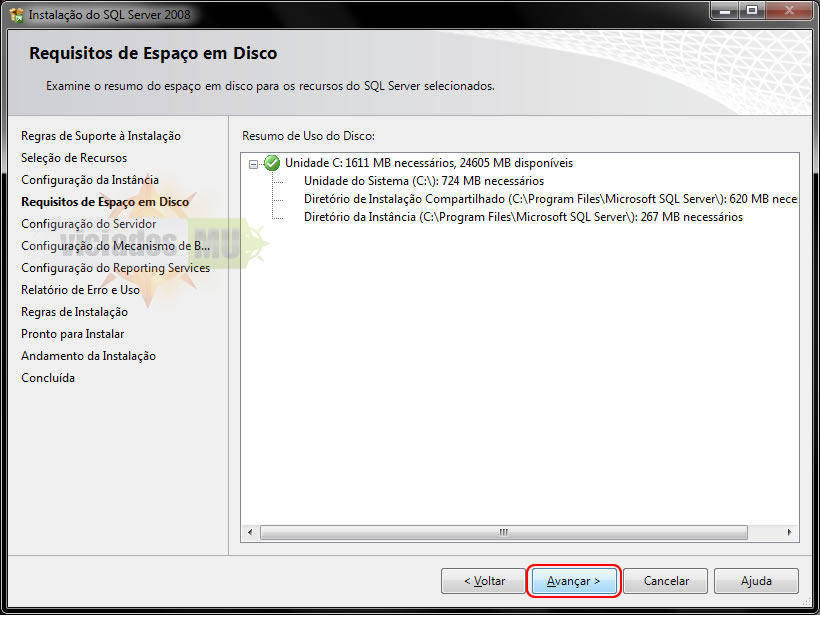
11. Na próxima tela, aparece o quanto de espaço em disco a instalação do SQL vai requisitar:

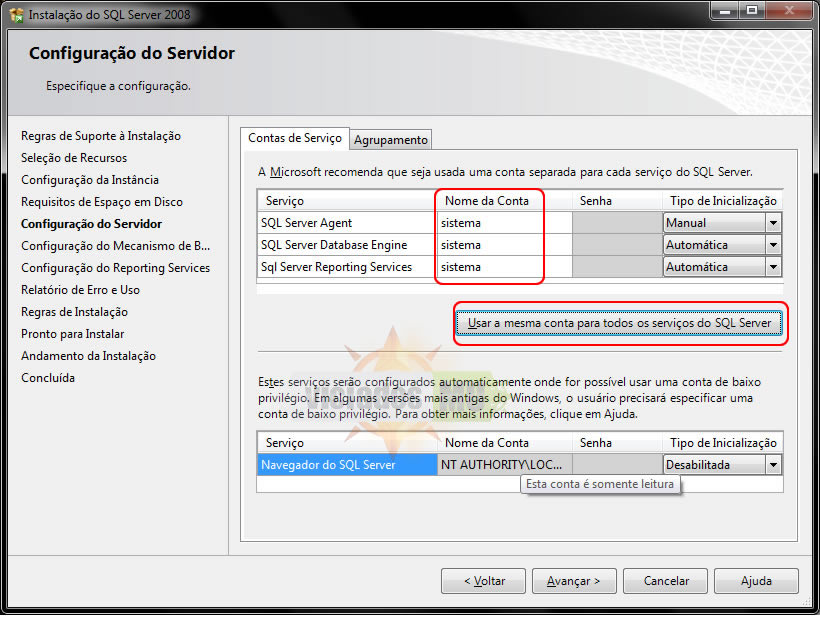
12. A próxima tela também bastante importante para a configuração do SQL, como padrão é interessante usar o usuário "SISTEMA"da máquina local como "Administrador" dos serviços do SQL.

13. Nessa mesma tela, existe uma aba chamada "Agrupamento":

14. Selecione essa aba, e na próxima tela que aparecer clique no botão identificado abaixo:

15. Clicando nesse botão, irá aparecer a seguinte janela:

16. Selecione a mesma opção da tela acima, no caso o "agrupamento (Collation)": "SQL Latin1_General_CP1_CI_AS".
Após configurado isso, irá aparecer a tela de cadastro de senha:

17. Selecione a opção "Modo misto" e coloque uma senha a seu gosto para ser a senha interna do administrador do SQL. É aconselhável colocar o usuário da máquina local como administrador do SQL também.
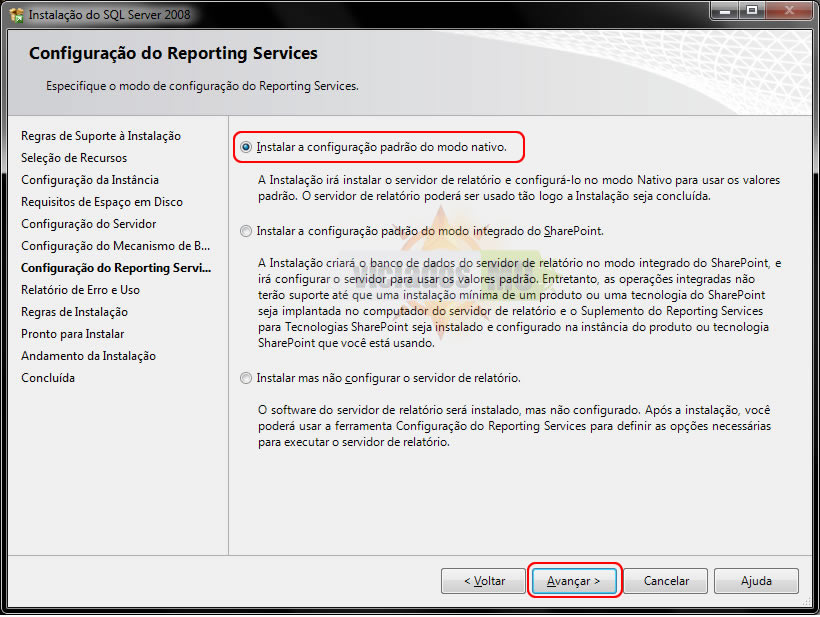
Na próxima tela, irá aparecer as configurações do "Reporting Services". Deixe a configuração padrão selecionada, no caso "Instalar a configuração padrão do modo nativo."

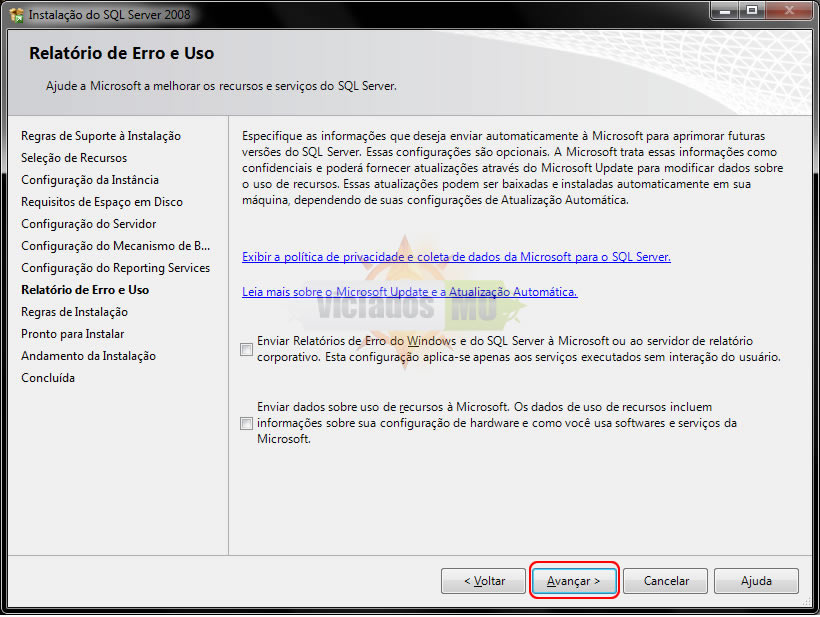
18. A próxima tela é apenas sobre relatórios de erros e relatórios de uso, deixe as opções desmarcadas.

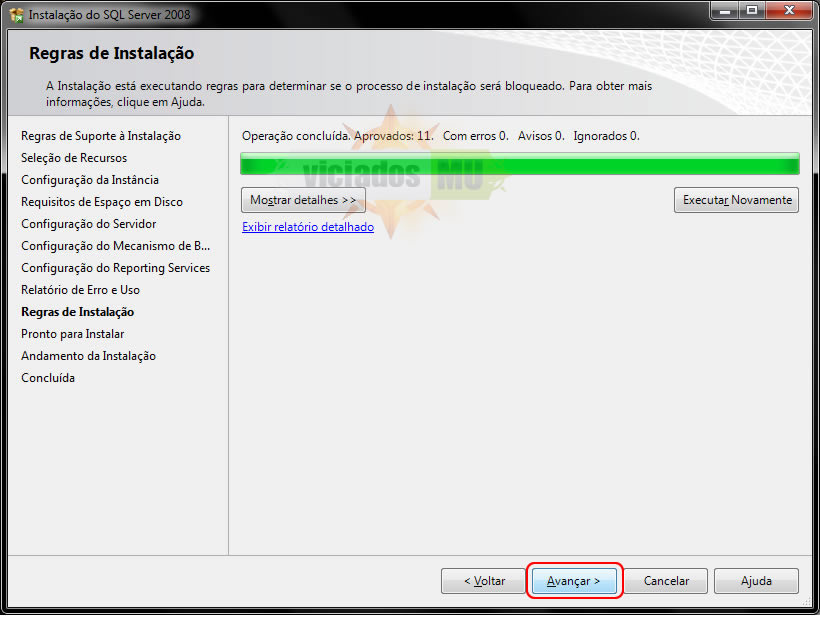
19. Após isso, a instalação faz mais uma validação:

20. Mostra pra você quais são os componentes a serem instalados:

21. Pronto!! Após isso, ele já irá dar início na instalação do SQL Server 2008.
Após a instalação, é só fechar o aplicativo de instalação e de preferência, reiniciar a máquina
1. Para começar inicie a instalação pelo arquivo "Setup.exe" que existe dentro da pasta do SQL e logo após isso irá aparecer a essa janela de carregamento da instalação.
2. Quando ele terminar de carregar os arquivos necessários para a instalação, a seguinte imagem irá aparecer a janela abaixo, selecione a opção "instalação" conforme marcação abaixo:
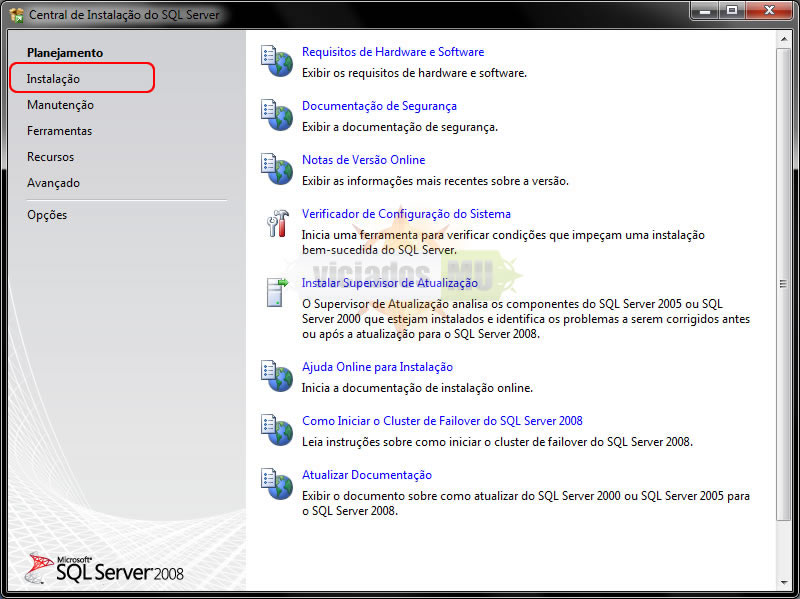
3. Após isso, irá aparecer a tela abaixo, selecione a opção marcada abaixo:

4. A instalação irá avaliar se o computador tem os recursos necessários e irá mostrar essa tela abaixo:
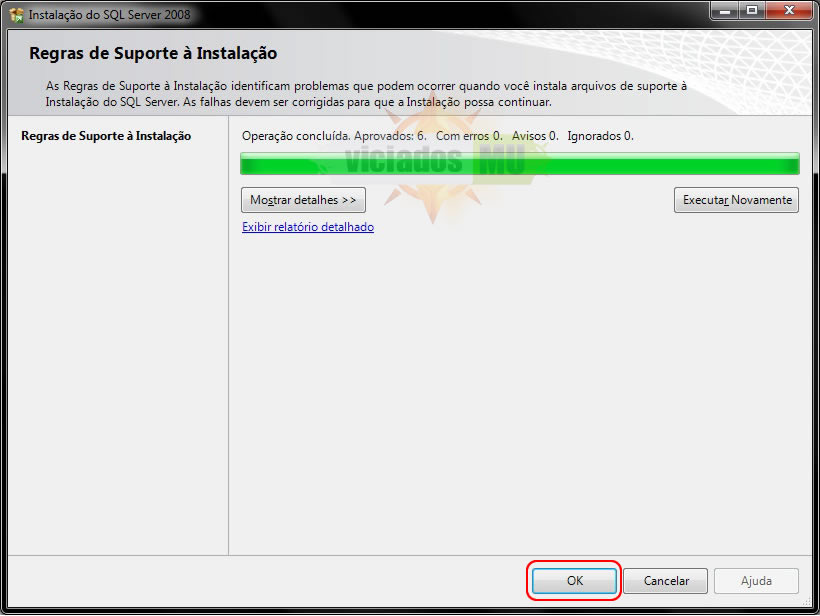
5. Se todos os requisitos forem cumpridos, após selecionar a opção "ok" na tela anterior, irá aparecer uma tela de serial, ele já vem preenchido, pois a licença já está inclusa.

6. Após isso, irá aparecer a tela de aceitação do contrato de licença:
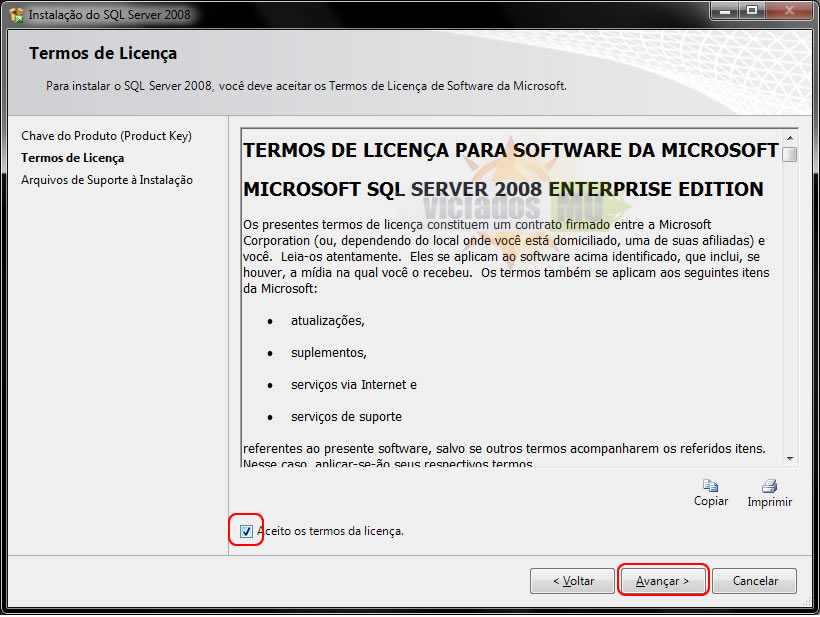
7. E após isso, ele irá solicitar a instalação de alguns complementos necessários para a instalação do SQL Server 2008.

8. Selecione a opção "Instalar" na tela anterior, e logo após isso irá aparecer outra tela de análise do computador:
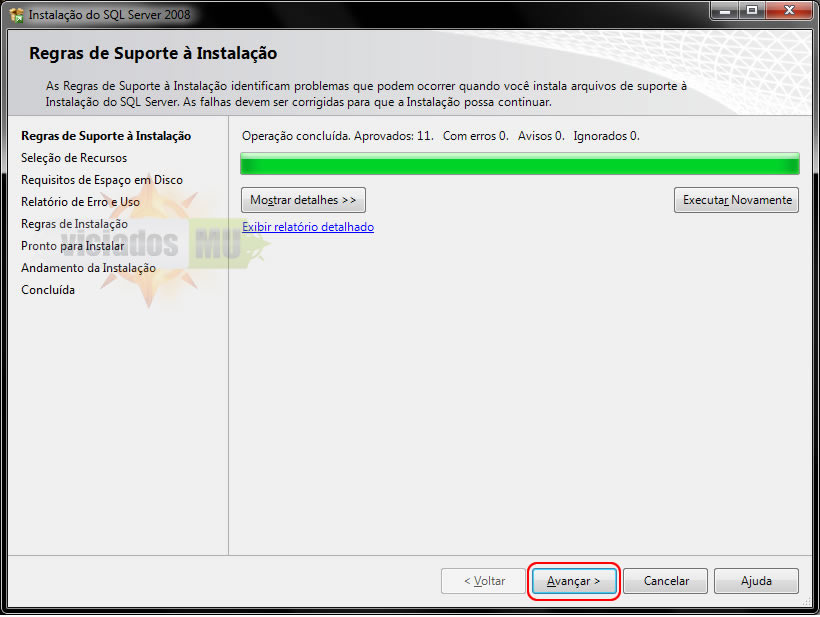
9. Após essa tela, aparece uma tela muito importante para a instalação do SQL Server.
Selecione as seguintes opções, indicadas abaixo:
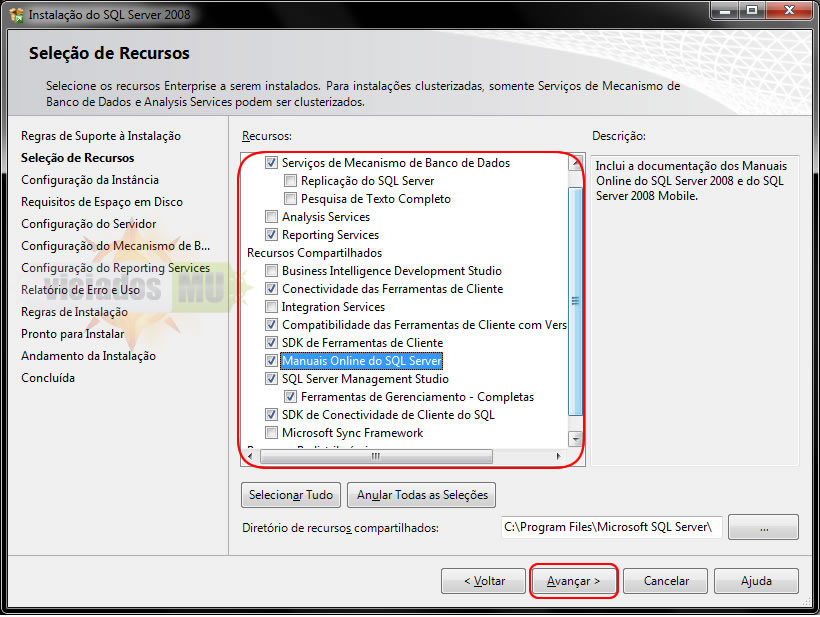
10. A próxima tela, é a definição de instância do SQL Server, que deve ser mantida a configuração padrão:

11. Na próxima tela, aparece o quanto de espaço em disco a instalação do SQL vai requisitar:
12. A próxima tela também bastante importante para a configuração do SQL, como padrão é interessante usar o usuário "SISTEMA"da máquina local como "Administrador" dos serviços do SQL.
13. Nessa mesma tela, existe uma aba chamada "Agrupamento":

14. Selecione essa aba, e na próxima tela que aparecer clique no botão identificado abaixo:
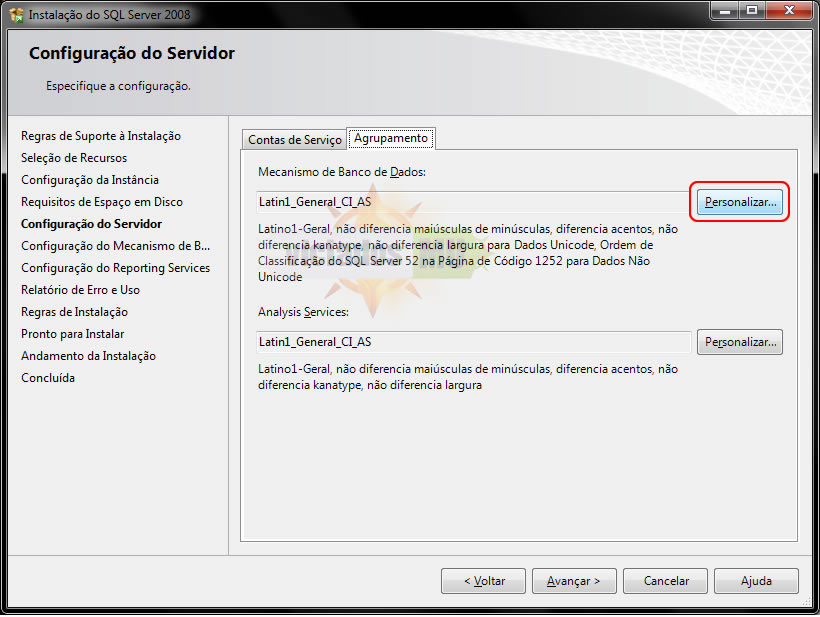
15. Clicando nesse botão, irá aparecer a seguinte janela:

16. Selecione a mesma opção da tela acima, no caso o "agrupamento (Collation)": "SQL Latin1_General_CP1_CI_AS".
Após configurado isso, irá aparecer a tela de cadastro de senha:
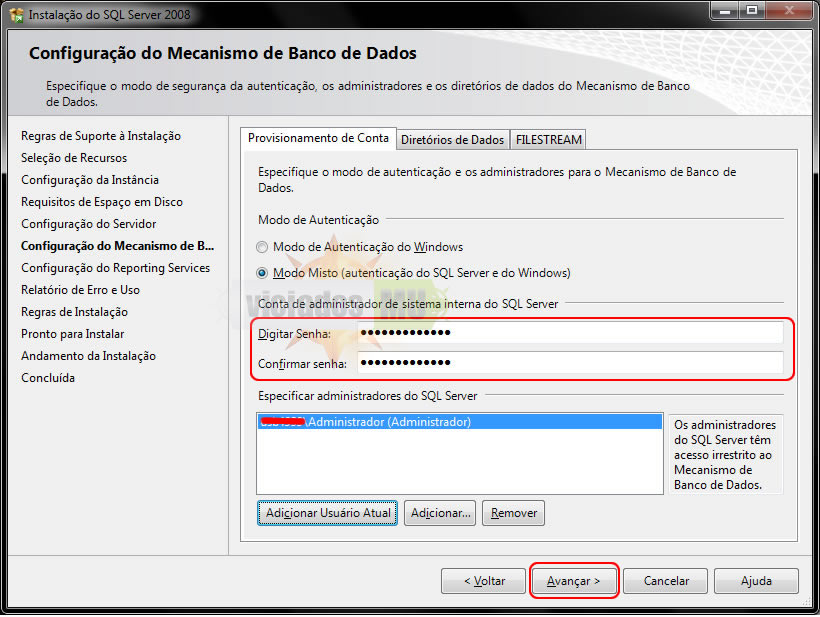
17. Selecione a opção "Modo misto" e coloque uma senha a seu gosto para ser a senha interna do administrador do SQL. É aconselhável colocar o usuário da máquina local como administrador do SQL também.
Na próxima tela, irá aparecer as configurações do "Reporting Services". Deixe a configuração padrão selecionada, no caso "Instalar a configuração padrão do modo nativo."
18. A próxima tela é apenas sobre relatórios de erros e relatórios de uso, deixe as opções desmarcadas.
19. Após isso, a instalação faz mais uma validação:
20. Mostra pra você quais são os componentes a serem instalados:
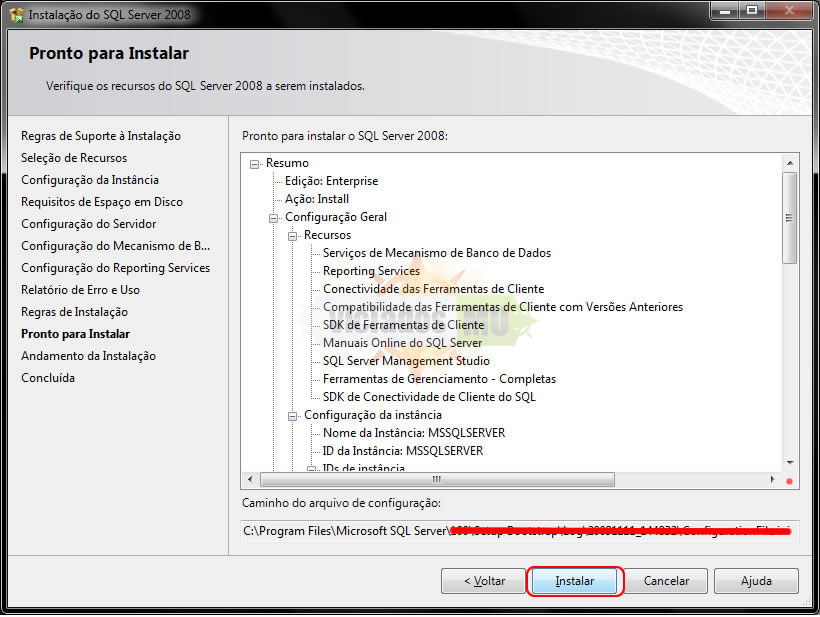
21. Pronto!! Após isso, ele já irá dar início na instalação do SQL Server 2008.
Após a instalação, é só fechar o aplicativo de instalação e de preferência, reiniciar a máquina
Assinar:
Comentários (Atom)